Octave - Windows installation
三好 明
ここでは 2015 年 10 月 現在の GNU Octave 4.0.0 の Windows
版のインストールの手順について解説します.
ソフトウェアの改良などによってこのような情報はすぐに古くなりますので,
その場合はご容赦下さい.
Windows 版 Octave の入手
- 公式のダウロードページ
を確認して下さい. 2015 年 10 月 現在,
gnu の ftp サイト
へのリンクがあります.
- Windows 用 インストーラ octave-4.0.0_0-installer.exe
をダウンロードして下さい.
インストールを始める前に
- Octave のインストール時に Window 8/8.1/10
ではサポート対象外である旨の警告が出ます.
ただし基本的な部分の実行には支障ないようです.
- Octave 4 以降には GUI (Graphical User Interface) 版と
CLI (Command Line Interface) 版があります. GUI でも,
コマンドをタイプする必要がなくなるわけではありませんが,
GUI の開発環境はデバッグなどに非常に便利です.
しかしながら GUI 版が初心者にとても親切というわけではありません.
- GUI 版を使う場合は Java ランタイム環境が必要です.
インストールされていない場合は Octave のインストール中に警告がでます.
CLI 版のみを使うのであれば無視してかまいません.
インストール
- ダウンロードしたファイルを実行します.
管理者権限のないユーザとして実行した場合は,
管理者アカウントのパスワードを聞かれます.
- BLAS の選択は, デフォルト (OpenBLAS) で問題ありません.
インストール後に変更可能です.
- よくわからなければ,
インストール先のフォルダは変更しないのが無難です.
- 後は通常の Windows のインストーラと同じです.
設定
* 以下の設定はコマンドプロンプトから Octave を起動する場合にのみ必要です.
Path の設定
Octave を本格的に使い始めると, テキストファイルに保存した
プログラムを実行したり, 結果を .csv ファイルに出力したりします.
このような場合, 任意のディレクトリをカレントディレクトリとして
コマンドプロンプトを開き, そこから Octave を起動できると便利です.
以下に, コマンドプロンプトから Octave を起動できるようにする方法を示します.
- コマンドプロンプトから Octave を実行するためには,
Octave のインストールディレクトリの中の bin ディレクトリに path
を通す必要があります.
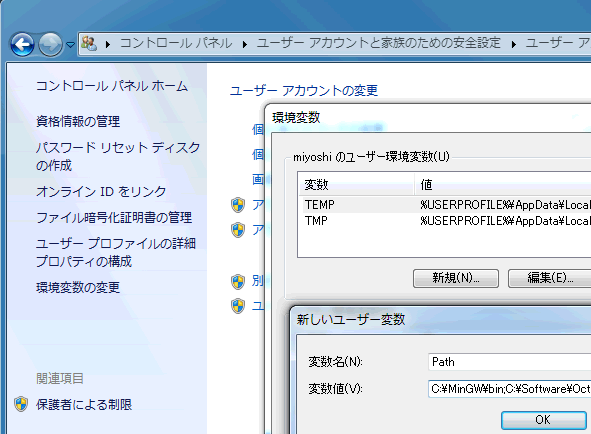
- [コントロールパネル]-[ユーザーアカウントと...]-[ユーザーアカウント]
の左ペインにある [環境変数の変更] をクリックします.
- 「ユーザ環境変数」の下の新規ボタンをクリックして
変数名に Path, 変数値に C:\Octave\Octave-4.0.0\bin と入力します.
インストールディレクトリがデフォルトでない場合や
インストールしたバージョンが異なる場合は
ディレクトリ名が異なりますので, よく確認して下さい.
すでに変数 Path がある場合は, もとの文字列のうしろに ; (セミコロン)
で区切って, 新しい path を入力します.
- コマンドプロンプトを適当な場所を
カレントディレクトリとして開いてみましょう
(コマンドプロンプト基礎 を参照).
octave↵ と入力して
Octave が起動すれば path は正しく設定されています.